
Wenn Sie Fragen zur Verwendung von domonda haben:
Wenn Sie Fragen zur Verwendung von domonda haben, dann suchen Sie bitte zuerst nach möglichen Antworten hier in der domonda Academy.
Wenn Sie in der Academy keine Antwort auf Ihre Fragen gefunden haben und Sie in Ihrem domonda Vertrag ein Support-Paket gebucht haben oder gerade im Onboarding sind, dann wenden Sie sich mit Ihrer Frage bitte an den Support.
Im kostenlosen Standard-Support sind ausschließlich Fehlermeldungen der Kategorie “arbeitsverhindernd” abgedeckt (kein einfacher Workaround möglich oder bekannt, Sie und Ihr Team können mit dem System nicht arbeiten). Wir behalten uns bei hohem Supportaufkommen vor, Anfragen ohne entsprechende Support-Abdeckung nachzureihen und/oder gesondert zu verrechnen.
Beachten Sie bei Meldungen an den Support unseren Tipp für schnelle Hilfe weiter unten auf der Seite.
Wenn Sie Fehler- oder Störungen melden wollen:
Bei Beginn unserer Zusammenarbeit haben wir uns auf folgende Art der Fehlermeldung geeinigt:
Der Auftraggeber trifft im Rahmen des Zumutbaren alle erforderlichen Maßnahmen zur Feststellung, Eingrenzung und Dokumentation des Fehlers und seiner Ursachen. Der Auftraggeber muss Fehler des Services so detailliert wie möglich beschreiben.
Um diese Vorgabe zu erfüllen, bitten wir Sie die an uns übermittelte Fehlermeldung folgendermaßen zu strukturieren:
-
Bitte benennen Sie die Anfrage aussagekräftig und nennen Sie den Namen Ihres Accounts
-
Beschreiben Sie den Fehler möglichst genau, beschreiben Sie auch den Ablauf, der zum Fehler geführt hat
-
Senden Sie Zusatzbelege und Dokumente, z.B. hochgeladen Dateien (z.B. CSV oder PDF), die zu dem Fehler geführt haben, weiters Screenshots und Fehlermeldungen.
-
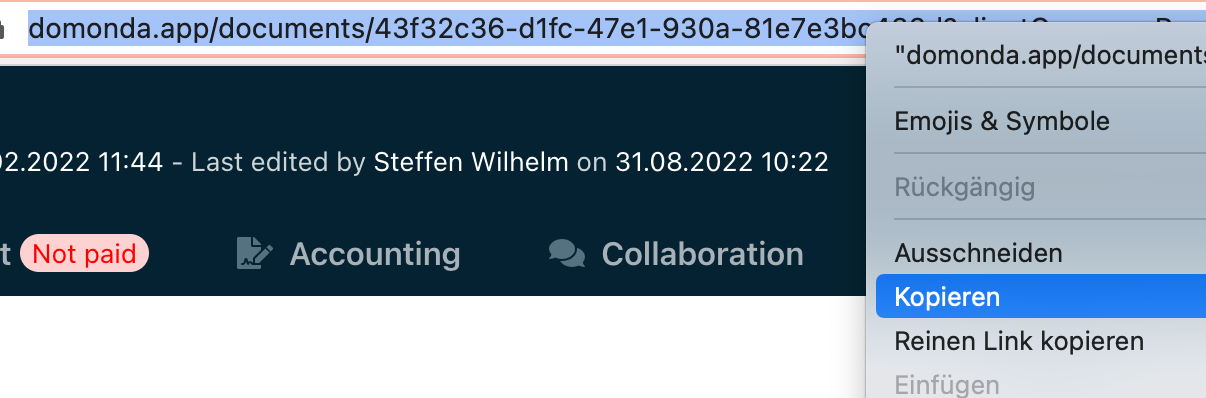
Senden Sie uns die Browser-URL die beim oder vor dem Fehler im Browser angezeigt wird (Kopie aus der Browser-Adresszeile) - siehe Tipp für schnelle Hilfe weiter unten.
Fehlermeldungen, die diese Formatvorgabe nicht einhalten, werden in der Abarbeitung deutlich länger benötigen.
Wie kontaktieren Sie den Support?
Schreiben Sie an support@domonda.com und übersenden Sie uns eine E-Mail pro Meldung.
Bei Plus oder Premium Support können Sie uns auch per Anruf oder In-App Chat kontaktieren.
Tipp für eine Schnelle Hilfe: Übermittlung der URL zu Ihrer Anfrage
Wenn Ihre Anfrage mit einem Dokument oder Zustand in domonda zu tun hat, macht es die Bearbeitung und Hilfestellung deutlich schneller, wenn Sie uns einen Link (URL) des Dokuments senden.
Sie können die URL nicht nur zu einem Dokument, sondern auch zu einem speziellen Filterset senden, sowohl für Dokumente aber auch für Banktransaktionen.
Es hilft auch, wenn Sie zusätzlich einen Screenshot des gesamten Browsers mit der Darstellung des Fehlers senden.
Kopieren Sie aus Ihrer Browser-Adresszeile die URL des Dokuments und fügen Sie diese in Ihrer Anfrage an den Support an. Es ist mit dieser Methode auch möglich, die URL für eine spezielle Ansicht des Belegs, für ein Filter-Set von Dokumenten udgl. zu senden.

Übermittlung der aktuellen Browser-Seite im InApp-Chat
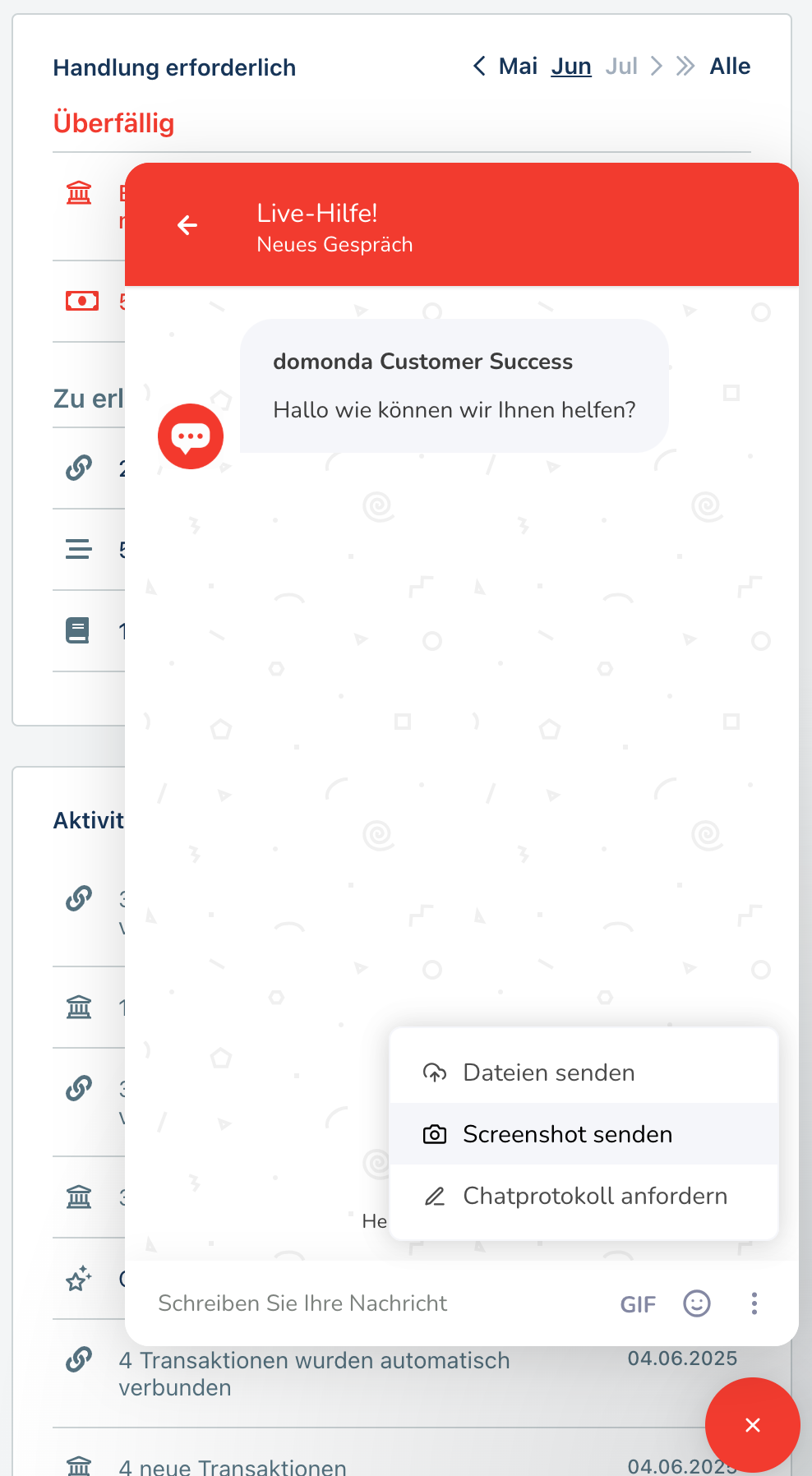
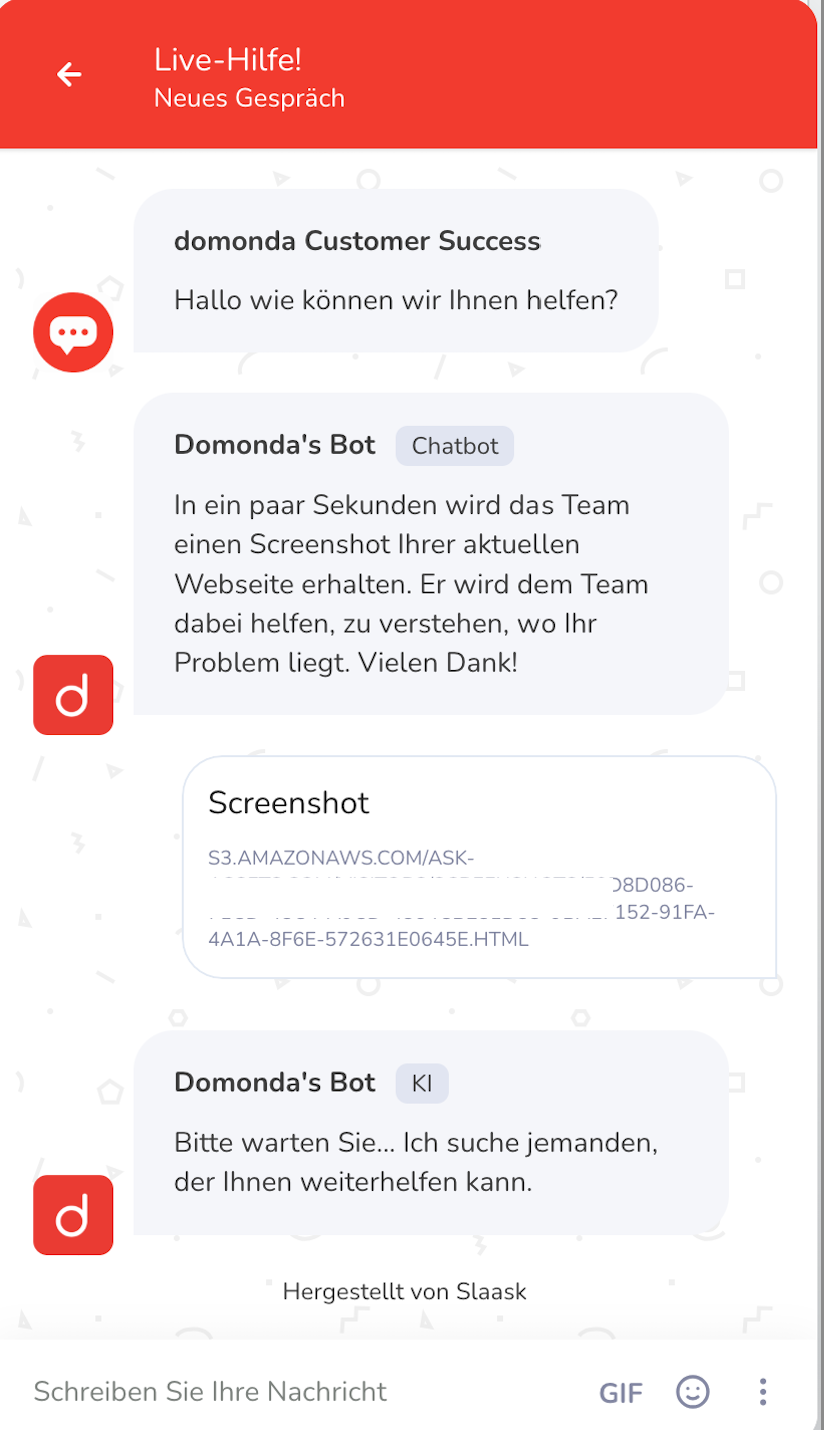
Für manche Support-Pakete ist es möglich, den aktuellen Screenshot der gerade besuchten domonda-Seite im InApp-Chat zu teilen: wählen Sie “Screenshot“ senden im Menü des Chat-Fensters. Es wird automatisch ein Screenshot übermittelt
Sie haben kein entsprechendes Support Paket aber benötigen Hilfe?
Im kostenlosen Standard-Support sind ausschließlich Fehlermeldungen der Kategorie “arbeitsverhindernd” abgedeckt. “Arbeitsverhindernd” bedeutet in dem Fall, es ist kein einfacher Workaround möglich oder Ihnen bekannt und Sie und Ihr Team können mit dem System derzeit nicht arbeiten.
Wir wollen unseren Kunden bestmöglich helfen. Wenn Sie sich gerade im Onboarding der Software befinden oder neue Funktionen in domonda hinzufügen wollen, dann helfen wir Ihnen gerne.
Im Zweifelsfall senden Sie Ihre Anfrage an den Support und wir werden schnellstmöglich und kompetent versuchen, Ihre Frage zu klären.
Die Beantwortung kann allerdings länger als gewöhnlich dauern, wenn sich viele offene Tickets angesammelt haben und sie keinen speziellen SLA mit uns für den Support haben.
Diesbezügliche “arbeitsverhindernde” Fehler sind z.B.
-
Ausfälle eines Teilsystems von domonda: Sie können keinen Buchhaltungsexport durchführen oder keine SEPA-Datei erstellen. Weiters Fehler beim Hochladen oder Speichern von Belegen, die Bankverbindung läuft nicht mehr automatisch udgl.
-
Ausfall von domonda: das System ist komplett ausgefallen und steht auch nach 10 Minuten noch nicht wieder zur Verfügung
Keine “arbeitsverhindernden” Fehler sind zB
-
Fragen zur Funktion von domonda (“Kann ich xy”, “Wie kann ich in domonda xy”)
-
Bei einem Beleg wurde ein Wert falsch ausgelesen (Antwort: bitte selber korrigieren)
-
Ein Dokument wird vom System als Duplikat gemeldet (Antwort: dann ist es ein Duplikat, das Dokument existiert bereits)
-
Sie benötigen einen zusätzlichen Benutzer (Antwort: Sie können diesen selber anlegen)
-
Recherche zu Emails und Imports
-
Fragen zu kundenindividuellen Workflow-Abläufen, ein Beleg steckt im Workflow …
-
Wunsch für eine Zusatzfunktion in domonda
-
etc … siehe Academy
Um solche Anfragen für Sie und Ihr Team ebenfalls abbilden zu können, bieten wir diverse Support-Pakete an bzw verrechnen Hilfestellungen und Workshops nach Zeit und Material ab.
Themen: Fehler an Support melden, domonda funktioniert nicht, technische Störung melden, Problem beim Support melden, Fehlerbericht erstellen