
domonda mit Claude verbinden – sicher über OAuth
Mit der domonda-Anbindung können Sie Claude den Zugriff auf ausgewählte Daten Ihres domonda-Accounts ermöglichen. Dadurch kann Claude beispielsweise Rechnungen suchen, offene Posten auswerten oder Informationen zu Zahlungen und Buchhaltungsdaten abrufen.
Die Verbindung erfolgt über OAuth. Sie benötigen daher keinen API-Key und müssen Ihre domonda-Zugangsdaten nicht in Claude hinterlegen.
Voraussetzungen
Für die Einrichtung benötigen Sie:
-
einen Claude-Account, der eigene Integrationen beziehungsweise MCP-Connectoren unterstützt
-
einen aktiven domonda-Benutzer
-
die Benutzerrolle ADMIN in domonda
-
Zugriff auf den Firmenaccount, den Sie mit Claude verbinden möchten
Der Zugriff über OAuth ist derzeit nur für ADMIN-Benutzer verfügbar. Außerdem kann aktuell nur der Haupt-Firmenaccount des jeweiligen domonda-Benutzers verwendet werden.
Schritt 1: Einstellungen in Claude öffnen
Öffnen Sie Claude und wechseln Sie zu den Einstellungen.
Wählen Sie dort den Bereich für Integrationen beziehungsweise Connectoren aus.
Schritt 2: domonda als Connector hinzufügen
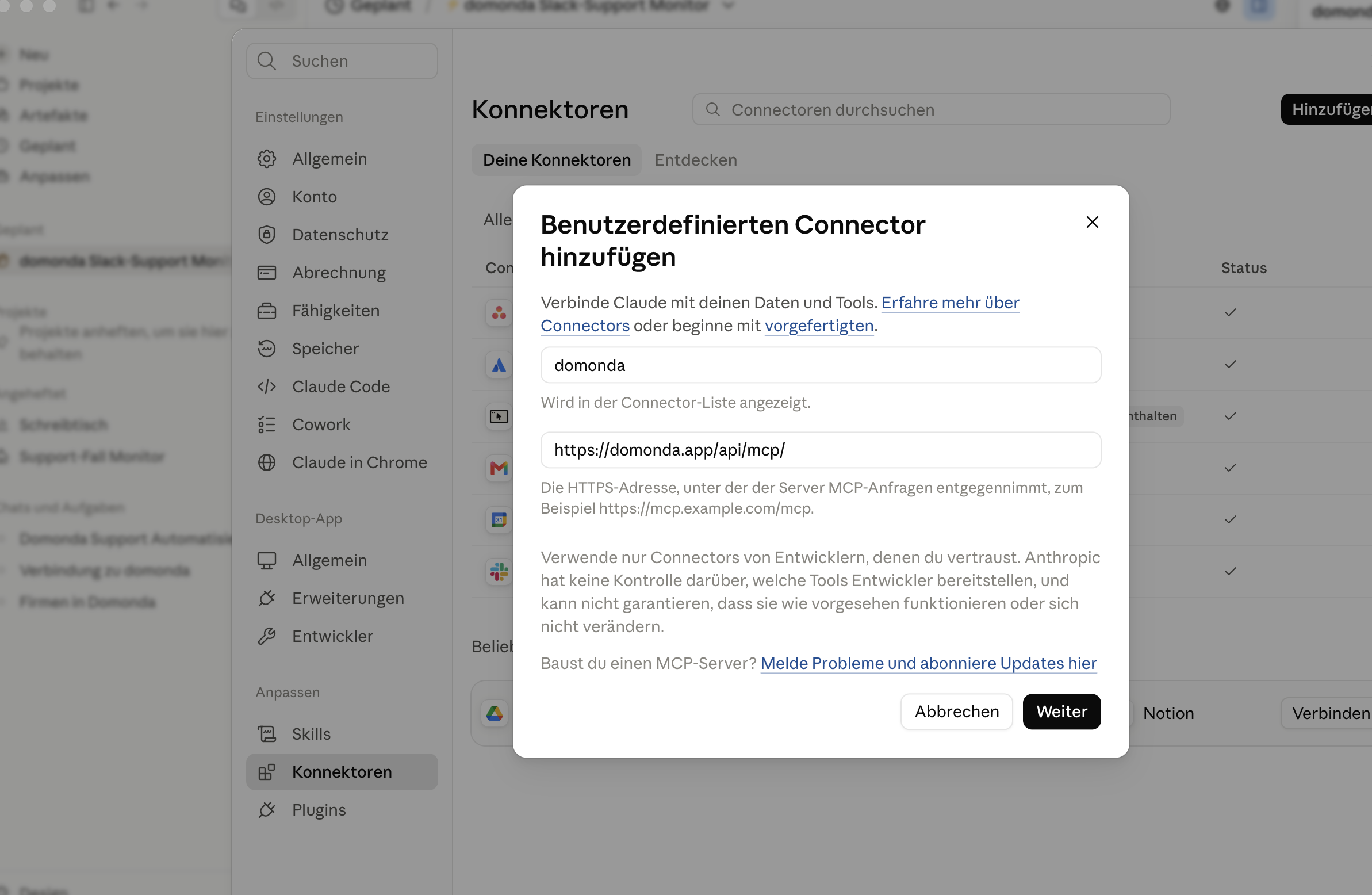
Wählen Sie die Option zum Hinzufügen eines eigenen Connectors beziehungsweise einer benutzerdefinierten Integration.
Tragen Sie folgende MCP-Server-Adresse ein:
https://domonda.app/api/mcp/
Vergeben Sie als Namen beispielsweise domonda und bestätigen Sie die Eingabe.
Schritt 3: Verbindung herstellen
Claude erkennt, dass für den Zugriff eine Anmeldung über OAuth erforderlich ist.
Klicken Sie auf Verbinden beziehungsweise Authentifizieren. Anschließend werden Sie zur sicheren domonda-Anmeldung weitergeleitet.
Schritt 4: Bei domonda anmelden
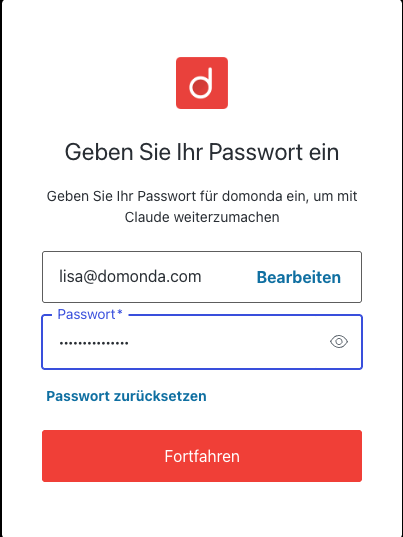
Melden Sie sich mit Ihren gewohnten domonda-Zugangsdaten an.
Falls für Ihren Benutzer die Zwei-Faktor-Authentifizierung aktiviert ist, bestätigen Sie die Anmeldung zusätzlich mit Ihrem Einmalcode.
Schritt 5: Zugriff bestätigen
Prüfen Sie die angezeigten Informationen und bestätigen Sie, dass Claude auf die bereitgestellten domonda-Funktionen zugreifen darf.
Nach erfolgreicher Freigabe werden Sie wieder zu Claude weitergeleitet. Die domonda-Integration sollte dort nun als verbunden angezeigt werden.
Verbindung testen
Öffnen Sie anschließend einen neuen Chat in Claude und prüfen Sie, ob domonda als verfügbare Integration angezeigt wird.
Sie können die Verbindung zum Beispiel mit folgenden Fragen testen:
-
„Welche domonda-Funktionen stehen dir zur Verfügung?“
-
„Zeige mir alle Eingangsrechnungen aus August 2026.“
-
„Welche Rechnungen sind derzeit noch offen?“
-
„Suche nach Rechnungen des Geschäftspartners Muster GmbH.“
-
„Zeige mir alle Rechnungen über 1.000 Euro.“
-
„Welche Sachkonten werden in meinem domonda-Account verwendet?“
Claude sollte Sie darauf hinweisen, wenn für eine Anfrage noch zusätzliche Angaben benötigt werden.
Mehrere domonda-Accounts mit Claude verbinden
Der OAuth-Zugriff ist derzeit auf den Haupt-Firmenaccount des angemeldeten domonda-Benutzers beschränkt. Wenn Sie mehrere Firmenaccounts in Claude verwenden möchten, benötigen Sie für jeden Account einen eigenen domonda-Benutzer und einen eigenen Connector in Claude.
So richten Sie einen weiteren Account ein:
-
Stellen Sie sicher, dass im gewünschten Firmenaccount ein eigener Benutzer angelegt ist und dieser Account dessen Haupt-Firmenaccount ist.
-
Fügen Sie in Claude einen weiteren eigenen Connector hinzu und vergeben Sie einen eindeutigen Namen, zum Beispiel „domonda 2“.
-
Verwenden Sie für diesen Connector die Adresse
https://domonda.app/api/mcp/?test=test. -
Melden Sie sich bei der OAuth-Freigabe mit dem Benutzer des weiteren Firmenaccounts an.
Für den ersten Connector können Sie weiterhin https://domonda.app/api/mcp/ verwenden. Der zusätzliche URL-Parameter ermöglicht es, in Claude einen zweiten Connector anzulegen, da Claude dieselbe Adresse nicht zweimal akzeptiert. Er wählt keinen Firmenaccount aus. Welcher Account erreichbar ist, hängt vom angemeldeten domonda-Benutzer ab.
Wenn weiterhin der falsche Account angezeigt wird: Prüfen Sie, mit welchem Benutzer die OAuth-Anmeldung erfolgt ist. Das Umschalten des Firmenaccounts in domonda vor dem Verbinden ändert den Account des Connectors derzeit nicht.
Was kann Claude über die Verbindung abrufen?
Der domonda MCP-Server stellt verschiedene Funktionen für den Zugriff auf Unternehmens- und Buchhaltungsdaten bereit. Dazu gehören unter anderem:
-
Dokumente und Rechnungen suchen
-
Details zu Belegen abrufen
-
Zahlungen und offene Posten analysieren
-
Geschäftspartner finden
-
verwendete Sachkonten anzeigen
-
Dokumenten-Workflows auswerten
-
Deep Links zu den entsprechenden Bereichen in domonda erstellen
-
verfügbare Funktionen über
list_capabilitiesabfragen
Welche Informationen Claude zurückgeben kann, hängt von den verfügbaren domonda-Funktionen sowie den Berechtigungen Ihres Benutzers ab.
Datenschutz und Sicherheit
Die Anmeldung erfolgt direkt über domonda. Ihre domonda-Zugangsdaten werden nicht in Claude eingegeben oder als API-Key hinterlegt.
Claude erhält nur über die von Ihnen bestätigte OAuth-Verbindung Zugriff auf die bereitgestellten Funktionen. Behandeln Sie die Verbindung dennoch wie jeden anderen Zugriff auf Unternehmens- und Buchhaltungsdaten:
-
Verbinden Sie nur vertrauenswürdige Claude-Accounts.
-
Prüfen Sie sensible Ergebnisse vor der weiteren Verwendung.
-
Verwenden Sie keine vertraulichen Informationen in Chats, wenn dies nicht erforderlich ist.
-
Trennen Sie die Verbindung wieder, wenn sie nicht mehr benötigt wird.
-
Kontrollieren Sie fachliche und buchhalterische Ergebnisse immer vor der Weiterverarbeitung.
Verbindung trennen oder neu herstellen
Sie können die Verbindung in Claude über die Einstellungen für Integrationen beziehungsweise Connectoren wieder trennen.
Falls die Verbindung nicht mehr funktioniert, trennen Sie domonda zunächst vollständig und richten Sie den Connector anschließend erneut ein.
Häufige Probleme
domonda verlangt keine Anmeldung
Prüfen Sie, ob Claude den Connector bereits als verbunden anzeigt. Trennen Sie gegebenenfalls die bestehende Verbindung und starten Sie die OAuth-Anmeldung erneut.
Die Verbindung wird nicht hergestellt
Prüfen Sie:
-
ob die MCP-Server-Adresse vollständig und korrekt eingetragen wurde
-
ob Sie in domonda die Rolle ADMIN oder ACCOUNTANT besitzen
-
ob Sie sich mit dem richtigen domonda-Benutzer angemeldet haben
-
ob Ihr Claude-Account eigene Connectoren unterstützt
Die korrekte Adresse lautet:
https://domonda.app/api/mcp/
Claude findet nicht den gewünschten Firmenaccount
Der OAuth-Zugriff kann derzeit nur auf den Haupt-Firmenaccount des angemeldeten domonda-Benutzers zugreifen. Wenn Sie einen anderen Account benötigen, prüfen Sie bitte zunächst, welcher Firmenaccount für Ihren Benutzer als Hauptaccount hinterlegt ist.
Claude kann eine bestimmte Anfrage nicht ausführen
Fragen Sie Claude zunächst:
„Welche domonda-Funktionen stehen dir zur Verfügung?“
Claude kann über die Funktion list_capabilities prüfen, welche Abfragen aktuell unterstützt werden. Nicht jede fachliche Frage lässt sich automatisch in eine verfügbare domonda-Abfrage übersetzen.
Benötigen Sie Unterstützung?
Bei Fragen zur domonda-Anbindung oder zu möglichen Anwendungsfällen erreichen Sie unser Support-Team unter support@domonda.com.
Weitere technische Informationen zum domonda MCP-Server finden Sie in der domonda API-Dokumentation.