
Kostenstellen und Kostenträger ermöglichen es, Kosten in domonda gezielt zuzuordnen und für die Buchhaltung und Auswertung bereitzustellen.
In diesem Artikel erfahren Sie, wofür Kostenstellen und Kostenträger verwendet werden, wie Sie diese in domonda auf Belegen anwenden und wie Sie Kostenstellen und Kostenträger verwalten.
INFO: Kostenstellen und Kostenträger können in domonda auf Belegen erfasst, für Buchungszeilen übernommen und für das Reporting sowie die weitere Verarbeitung verwendet werden.
Allgemeine Beschreibung
Was sind Kostenstellen und Kostenträger?
Kostenstellen und Kostenträger helfen dabei, Kosten innerhalb eines Unternehmens gezielt zuzuordnen. Eine Kostenstelle kann beispielsweise eine Abteilung, einen Standort oder einen Unternehmensbereich abbilden. Ein Kostenträger kann beispielsweise ein Projekt, einen Auftrag oder eine andere Einheit abbilden, der Kosten zugeordnet werden sollen.
In domonda können Kostenstellen und Kostenträger direkt einem Beleg zugeordnet werden. Dabei können Beträge auf einem Beleg gesplittet werden, d.h. Sie können einzelne Belegzeilen oder beliebige Summen auf mehrere Kostenstellen/Kostenträger aufteilen. Die Zuordnung kann anschließend für die Buchhaltung und das Reporting verwendet werden.
Wofür werden Kostenstellen und Kostenträger in domonda verwendet?
Kostenstellen und Kostenträger können beispielsweise verwendet werden, um:
-
Kosten bestimmten Bereichen oder Projekten zuzuordnen,
-
Kosten bereits bei der Belegprüfung zu erfassen,
-
Zuordnungen auf Buchungszeilen zu übernehmen,
-
Kostenstellen und Kostenträger auszuwerten,
-
und die Informationen für die weitere Verarbeitung bzw. die Buchhaltung bereitzustellen.
HINWEIS: Die konkrete Weiterverarbeitung von Kostenstellen und Kostenträgern kann vom verwendeten Buchhaltungssystem und dessen Anforderungen abhängen.
Auswertung und Weiterverarbeitung
Die erfassten Kostenstellen und Kostenträger können über die Kostenstellen- bzw. Kostenträgerauswertung ausgewertet werden.
Für die weitere Verarbeitung können Kostenstellen, die auf Rechnungsebene erfasst wurden, auch im Excel-/CSV-Belegexport von Belegen enthalten sein.
Wenn Kostenstellen und Kostenträger für die Buchhaltung benötigt werden, können die Zuordnungen auf Buchungszeilen übernommen werden. Welche Informationen dabei tatsächlich an die Buchhaltung übergeben werden, hängt vom verwendeten Buchhaltungssystem und Exportformat ab.
INFO: Damit können Kostenstellen und Kostenträger in domonda vom Beleg über die Buchungszeile bis zur Auswertung verwendet werden.
Kostenstellen und Kostenträger anwenden
Kostenstellen und Kostenträger auf Belegen
Kostenstellen und Kostenträger können direkt auf einem Beleg in den Prüfungsdetails erfasst werden. Damit wird festgelegt, welcher Kostenstelle bzw. welchem Kostenträger die Kosten des Belegs zugeordnet werden. Kostenstellen und Kostenträger können auch aufgeteilt werden, d.h. der Gesamtbetrag des Belegs kann auf mehrere Kostenstellen aufgeteilt werden
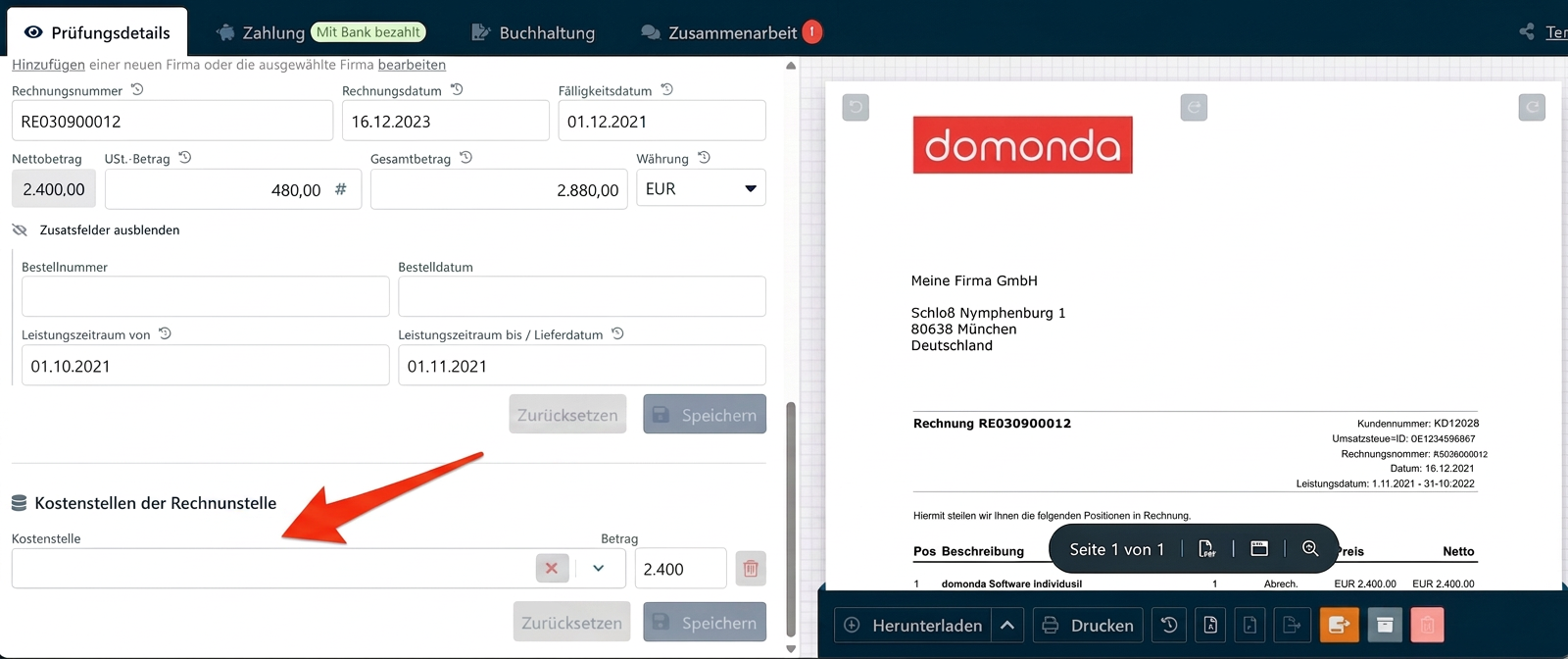
INFO: Die Zuordnung in den Prüfungsdetails erfolgt auf Belegebene. Sie kann anschließend auf die Buchungszeilen übernommen werden.
Unterschied zwischen Beleg und Buchungszeile
Bei der Verwendung von Kostenstellen und Kostenträgern ist es wichtig, zwischen der Belegebene und der Buchungszeile zu unterscheiden.
Belegebene:
Die Kostenstelle oder der Kostenträger wird dem Beleg zugeordnet. Die Information ist damit zunächst am Beleg hinterlegt.
Buchungszeile:
Die Kostenstelle oder der Kostenträger wird einer konkreten Buchungszeile zugeordnet. Diese Information kann für die weitere buchhalterische Verarbeitung verwendet werden.
|
Belegebene |
Buchungszeile |
|---|---|
|
Zuordnung zum Beleg |
Zuordnung zu einer konkreten Buchung |
|
Erfassung in den Prüfungsdetails |
Erfassung bzw. Übernahme in der Buchungszeile |
|
Kann auf Buchungszeilen übernommen werden |
Kann für die Buchhaltung relevant sein und ist im Buchhaltungsexport enthalten |
|
Zielgruppe: z.B. Projektmanager teilt die Kosten auf Projekte auf. |
Zielgruppe: z.B. Buchhalter prüft und übernimmt die Angaben des Projektmanagers, führt u.U. noch eine andere Aufteilung der Kostenzuordnung aus |
Welche Kostenstellen bzw. Kostenträger beim Buchhaltungsexport übertragen werden, hängt vom verwendeten Buchhaltungssystem, Exportformat und der jeweiligen Konfiguration ab.
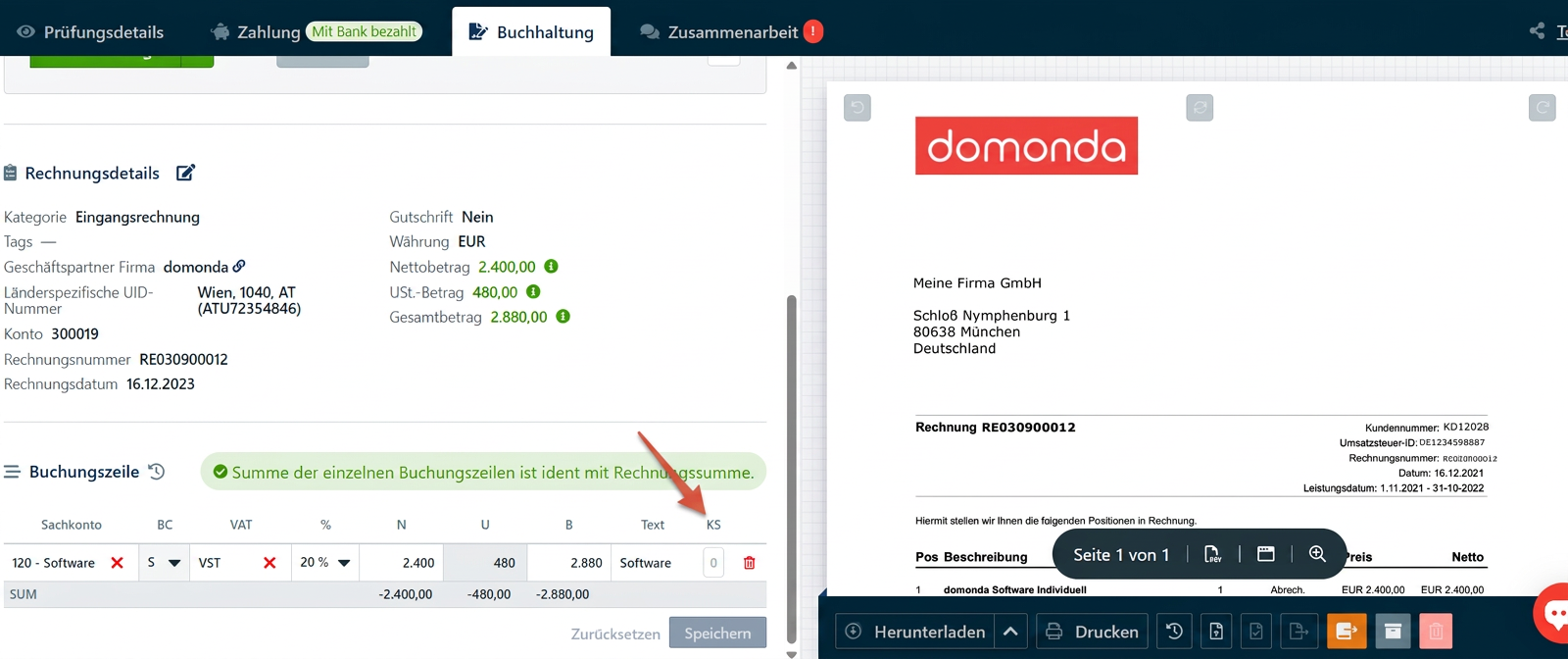
WICHTIG: Eine Zuordnung auf Belegebene bedeutet nicht automatisch, dass die Kostenstelle bzw. der Kostenträger bereits jeder Buchungszeile zugeordnet ist.
Kostenstellen und Kostenträger auf Buchungszeilen übernehmen
Die auf dem Beleg erfassten Kostenstellen und Kostenträger können auf die Buchungszeilen übernommen werden.
Dadurch müssen die bereits erfassten Angaben nicht nochmals manuell eingetragen werden.
Welche Kostenstellen bzw. Kostenträger auf einer Buchungszeile zulässig sind und wie diese beim Buchhaltungsexport verarbeitet werden, hängt von der jeweiligen Konfiguration und vom verwendeten Buchhaltungssystem ab.
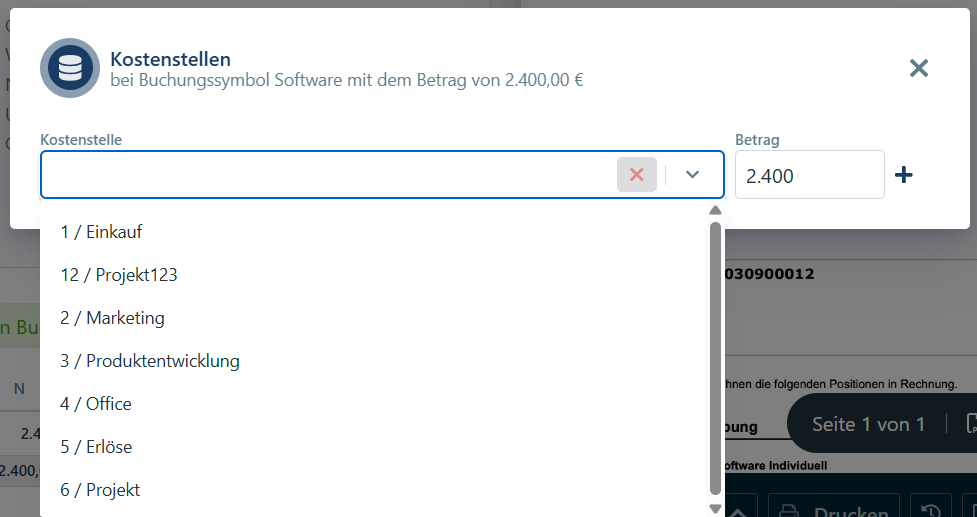
INFO: Die Übernahme erleichtert die Weiterverarbeitung, da bereits erfasste Zuordnungen nicht nochmals manuell in den Buchungszeilen eingegeben werden müssen.
Kostenstelle beim Geschäftspartner hinterlegen
Wenn Rechnungen eines Geschäftspartners regelmäßig derselben Kostenstelle zugeordnet werden, kann eine Haupt-Kostenstelle beim Geschäftspartner hinterlegt werden.
Bei Rechnungen dieses Geschäftspartners wird die hinterlegte Haupt-Kostenstelle automatisch berücksichtigt. Der Nettobetrag der Rechnung wird der Haupt-Kostenstelle zugewiesen.
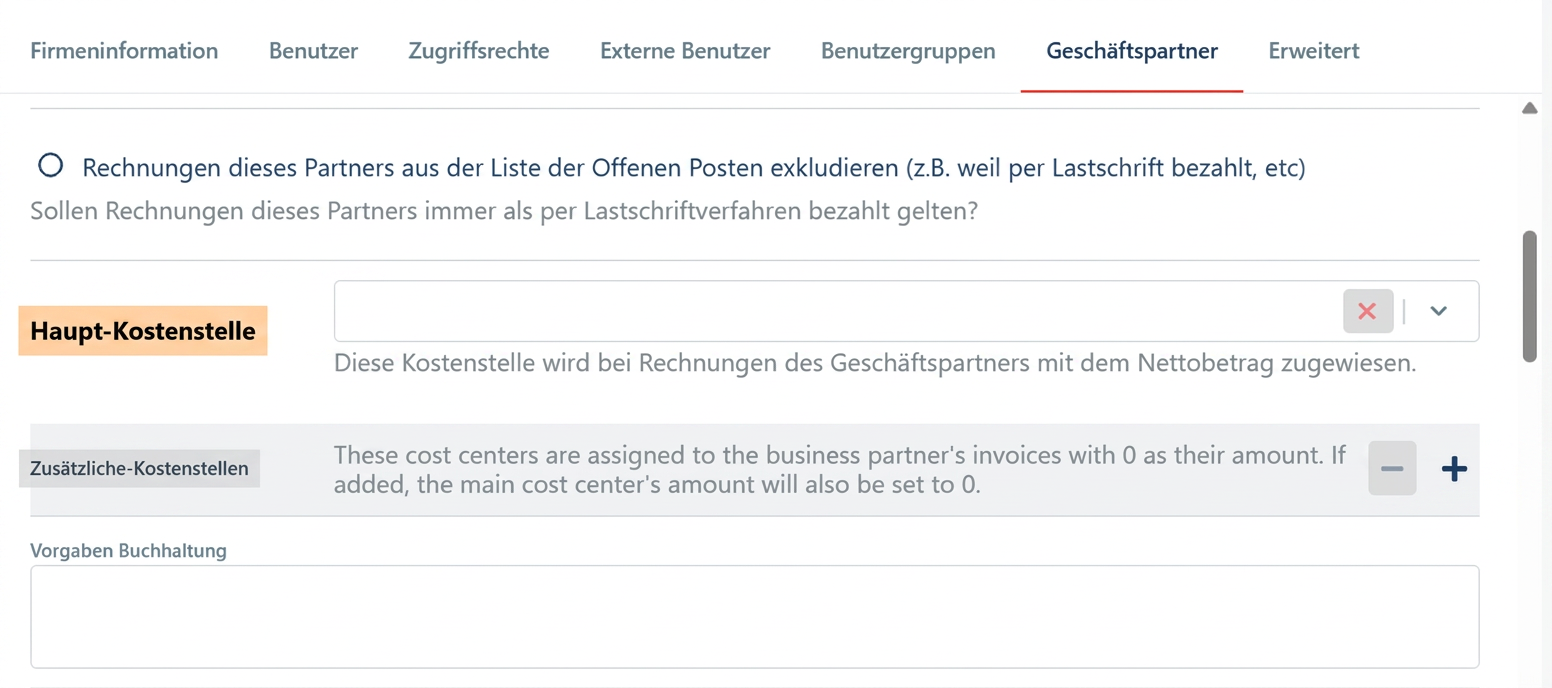
Zusätzlich können weitere Kostenstellen hinterlegt werden.
Diese zusätzlichen Kostenstellen werden den Rechnungen zunächst mit einem Betrag von 0 zugewiesen.
HINWEIS: Werden zusätzliche Kostenstellen hinterlegt, wird auch der Betrag der Haupt-Kostenstelle auf 0 gesetzt. Die zusätzlichen Kostenstellen werden damit zunächst ohne Betrag zugewiesen.
Kostenstelle beim E-Mail-Import zuweisen
Eine Kostenstelle kann bereits beim E-Mail-Import eines Belegs angegeben werden.
Dazu wird die Nummer der Kostenstelle mit dem $-Zeichen in der Betreffzeile der E-Mail angegeben.
Beispiel:
Rechnung Lieferant $1
In diesem Beispiel wird die Kostenstelle mit der Nummer 1 zugewiesen.
WICHTIG: Die Kostenstelle muss bereits in domonda angelegt sein. Für die Zuordnung wird die Nummer der Kostenstelle verwendet, nicht der Name.
Weitere Informationen finden Sie im Academy-Artikel „Upload über E-Mail-Import“.
Kostenstellen und Kostenträger auswerten
Kostenstellen- und Kostenträger-Reporting
Für Kostenstellen und Kostenträger steht in der jeweiligen Verwaltung eine Excel-Exportfunktion zur Verfügung.
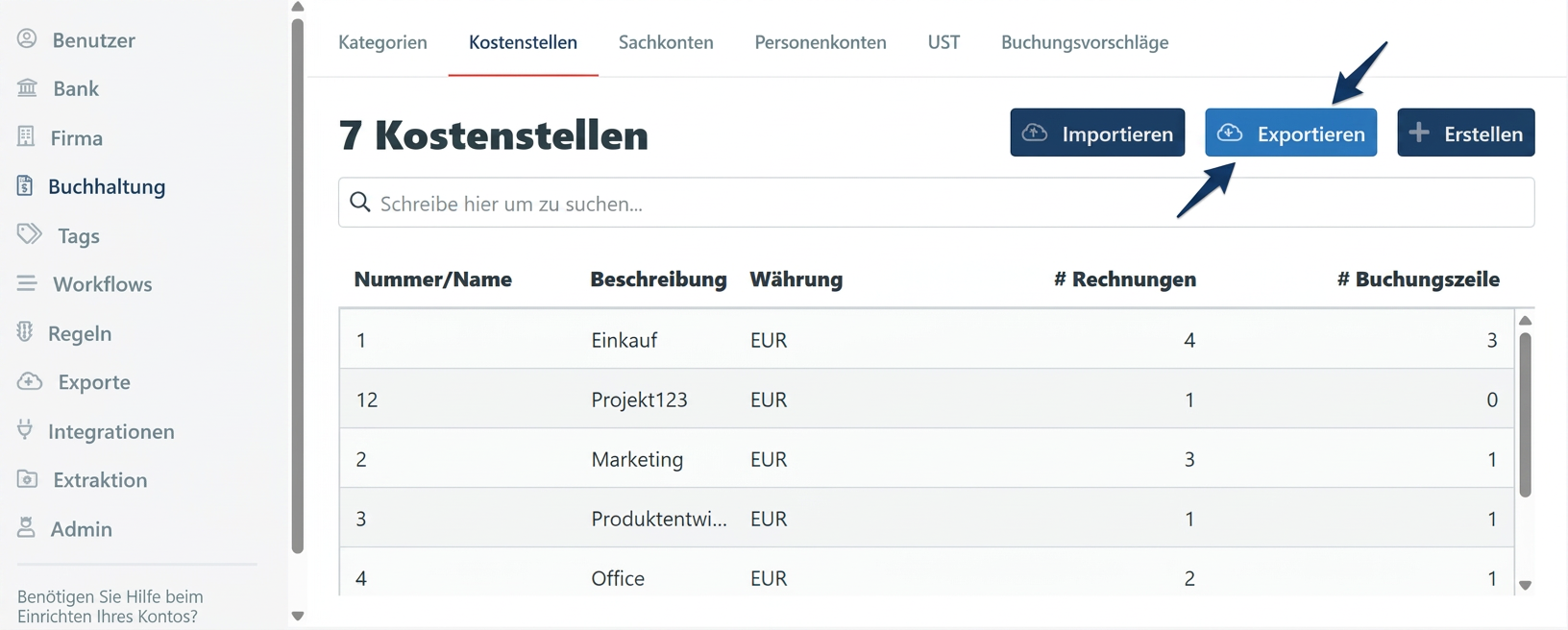
Die Auswertung enthält Informationen zu den vorhandenen Kostenzuordnungen und kann für die weitere Analyse und Verarbeitung verwendet werden.
INFO: Die Kostenstellen- bzw. Kostenträgerauswertung ermöglicht die gezielte Auswertung der vorhandenen Kostenzuordnungen.
Kostenstellen im Excel-/CSV-Belegexport
Kostenstellen, die auf Rechnungsebene erfasst wurden, werden auch beim Excel-/CSV-Export von Belegen ausgegeben.
Informationen aus den Buchungszeilen sind in diesem Export nicht enthalten.
Der Excel-/CSV-Belegexport und die Kostenstellen-/Kostenträgerauswertung dienen unterschiedlichen Zwecken:
-
Der Belegexport enthält Belegdaten und Kostenstellen, die auf Rechnungsebene erfasst wurden.
-
Der Kostenstellen-/Kostenträger-Report dient der detaillierten Auswertung der Kostenzuweisungen.
HINWEIS: Wenn Sie Informationen aus den Buchungszeilen benötigen, sind diese nicht Bestandteil des Excel-/CSV-Belegexports.
Weitere Informationen finden Sie im Academy-Artikel „Dokumente exportieren“.
Kostenstellen und Kostenträger verwalten
Kostenträger müssen vom domonda Support für Ihren Account freigeschalten werden. Dann sind diese analog der Kostenträger zu konfigurieren und zu verwenden. Wenn Sie Kostenträger benötigen schrieben Sie an support@domonda.com
Kostenstellenzuordnung auf Belegebene
Die Kostenstellenzuordnung auf Belegebene kann deaktiviert werden. Dazu können Sie unter Einstellungen > Firma > Erweitert den Punkt “Aktiviere Kostenstellen der Rechnung“ deaktivieren. Siehe auch https://academy.domonda.com/academy/erweiterte-einstellungen#Aktiviere-Kostenstellen-der-Rechnung
Kostenstellenverwaltung öffnen
Kostenstellen finden Sie unter:
Einstellungen → Buchhaltung → Kostenstellen
In der Übersicht sehen Sie die bereits angelegten Kostenstellen.
Angezeigt werden unter anderem:
-
Nummer / Name
-
Beschreibung
-
Währung
-
Anzahl der Rechnungen
-
Anzahl der Buchungszeilen
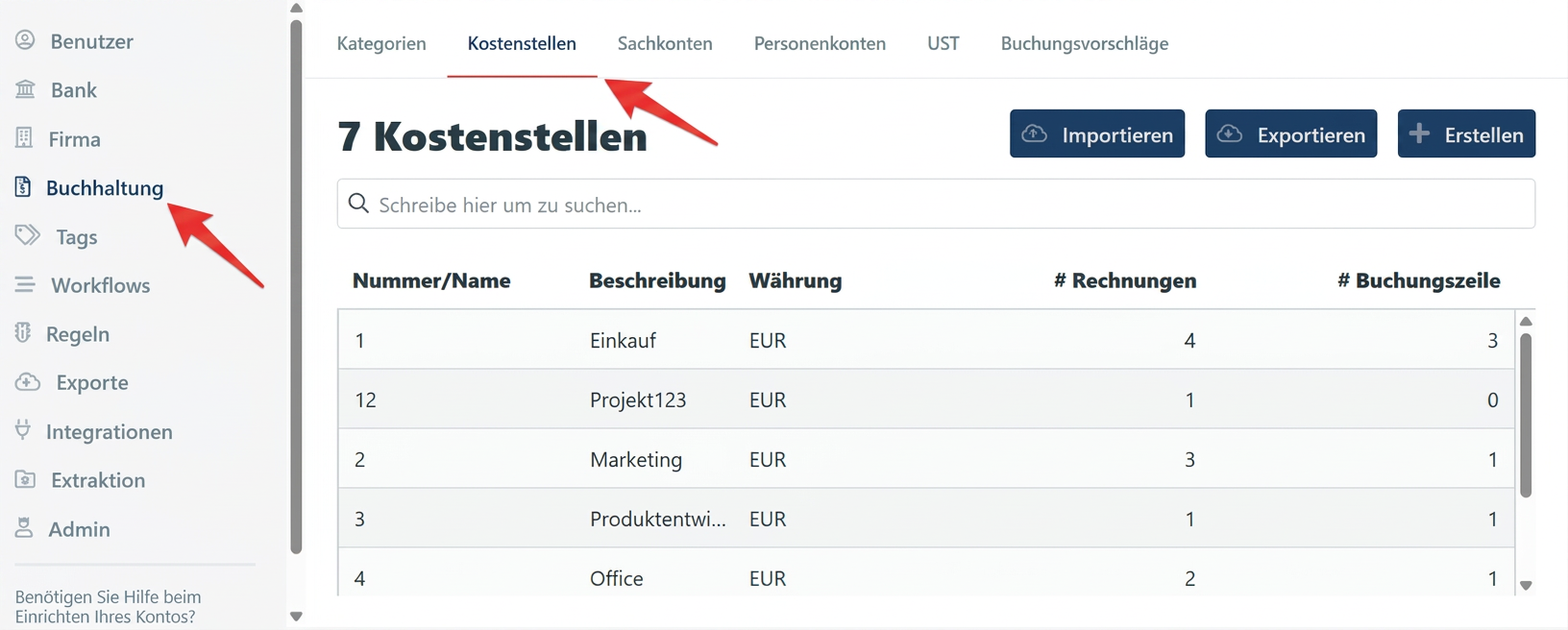
HINWEIS: Bereits vorhandene Kostenstellen können über die Suchfunktion nach Nummer oder Name gesucht werden.
Kostenstelle erstellen
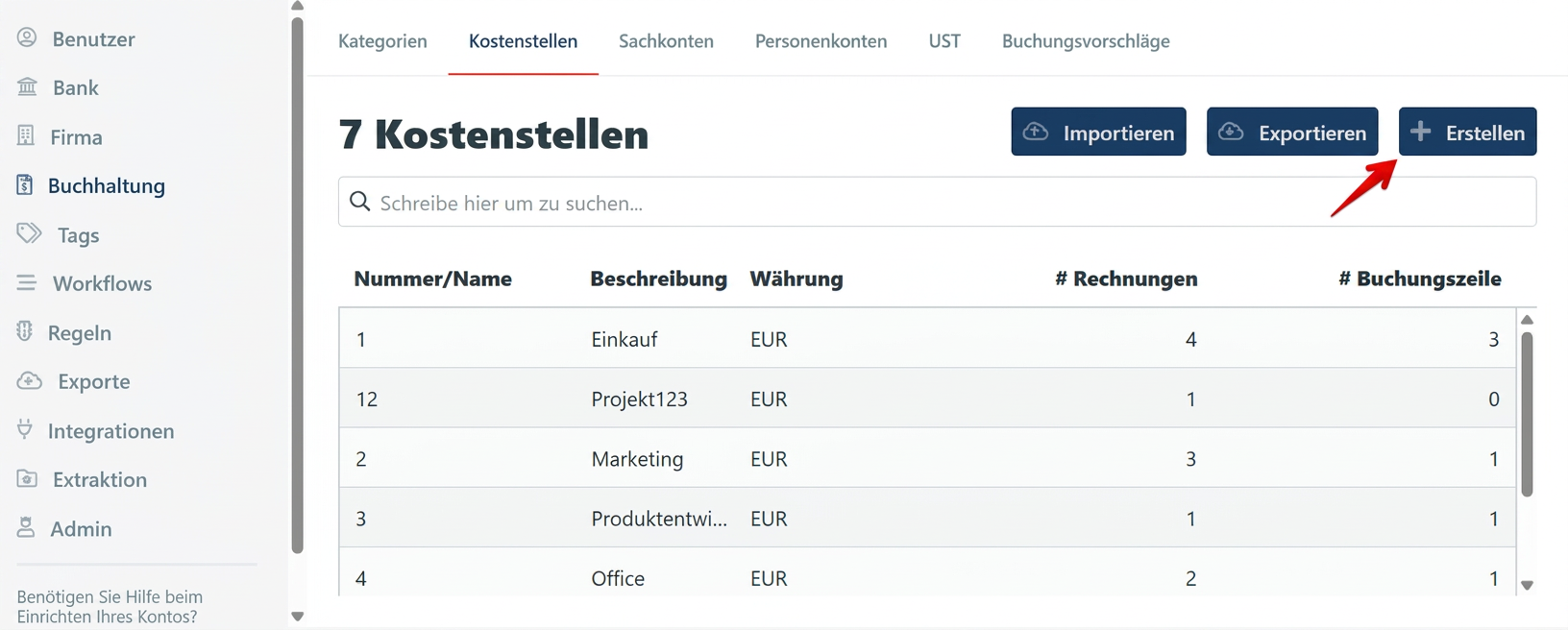
Um eine neue Kostenstelle anzulegen, klicken Sie auf „Erstellen“.
Anschließend können Sie die erforderlichen Angaben für die neue Kostenstelle hinterlegen.
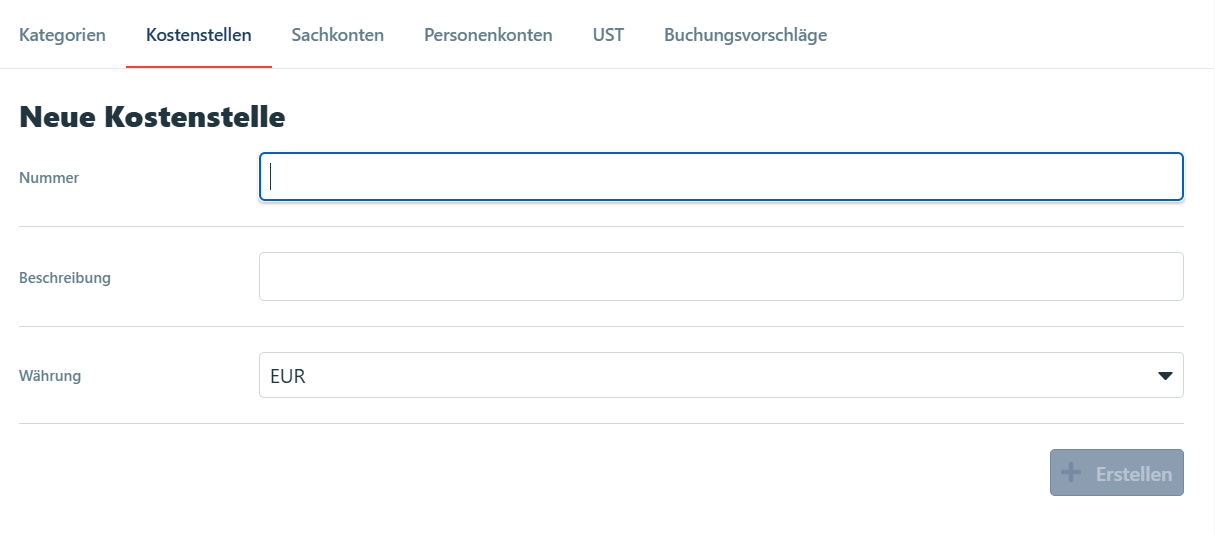
Nach dem Speichern kann die Kostenstelle für die Zuordnung zu Belegen verwendet werden.
Kostenstellen und Kostenträger per CSV importieren
Wenn mehrere Kostenstellen oder Kostenträger angelegt werden sollen, können diese auch per CSV-Datei importiert werden.
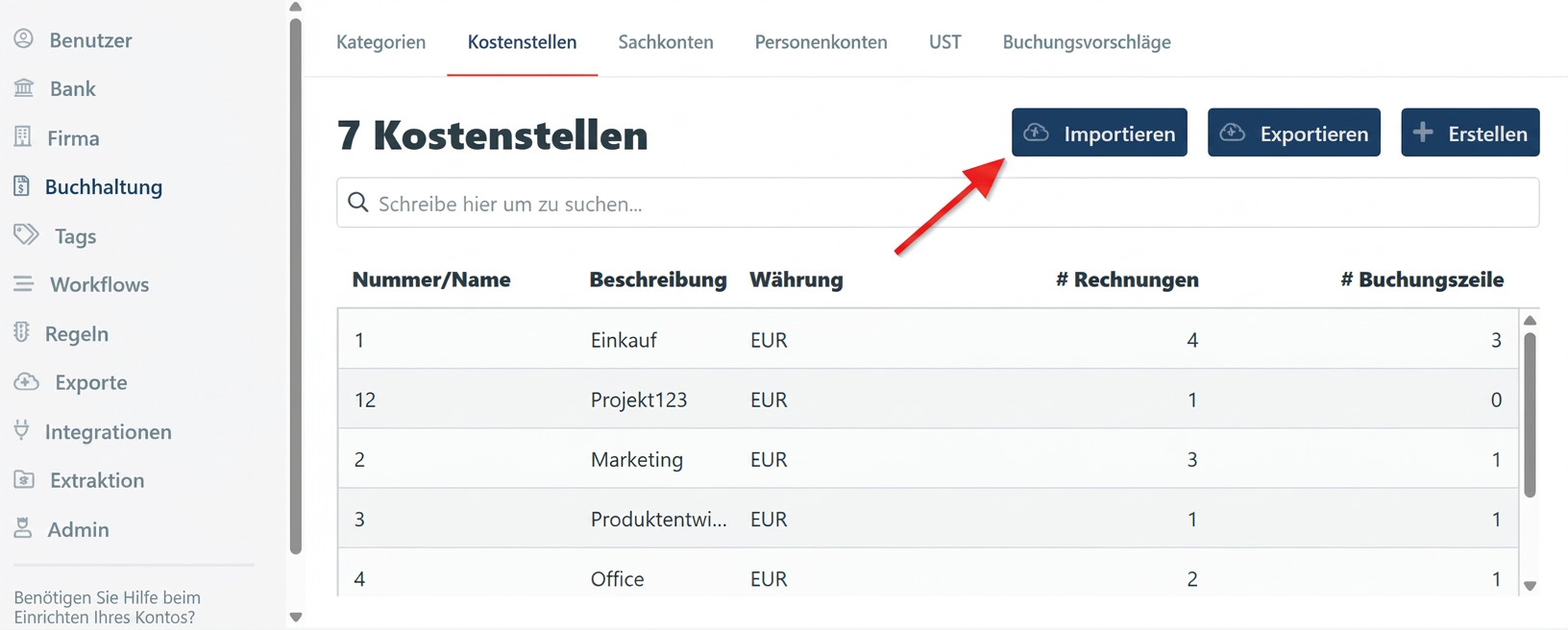
INFO: Der CSV-Import eignet sich insbesondere dann, wenn mehrere Kostenstellen oder Kostenträger gleichzeitig angelegt werden sollen.